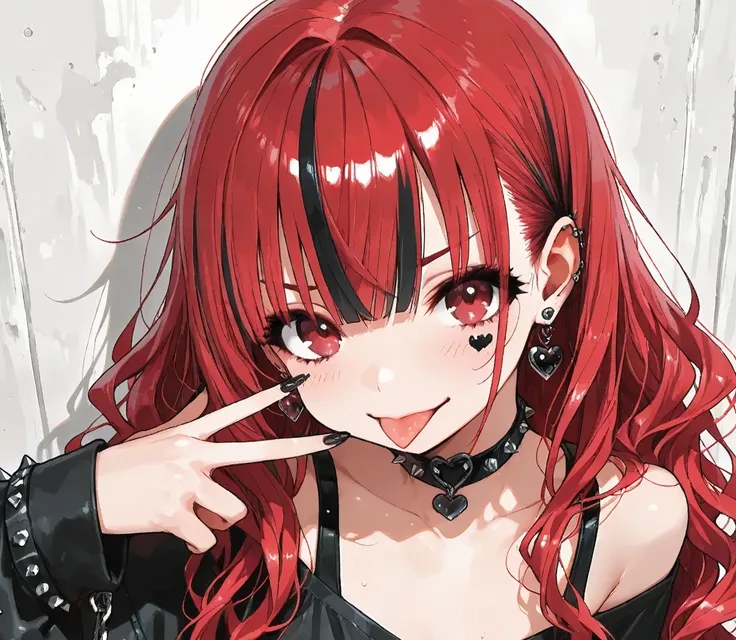

こんにちは、SeaArtユーザーのみなさん。
まずはこの記事をご覧いただき、誠にありがとうございます!
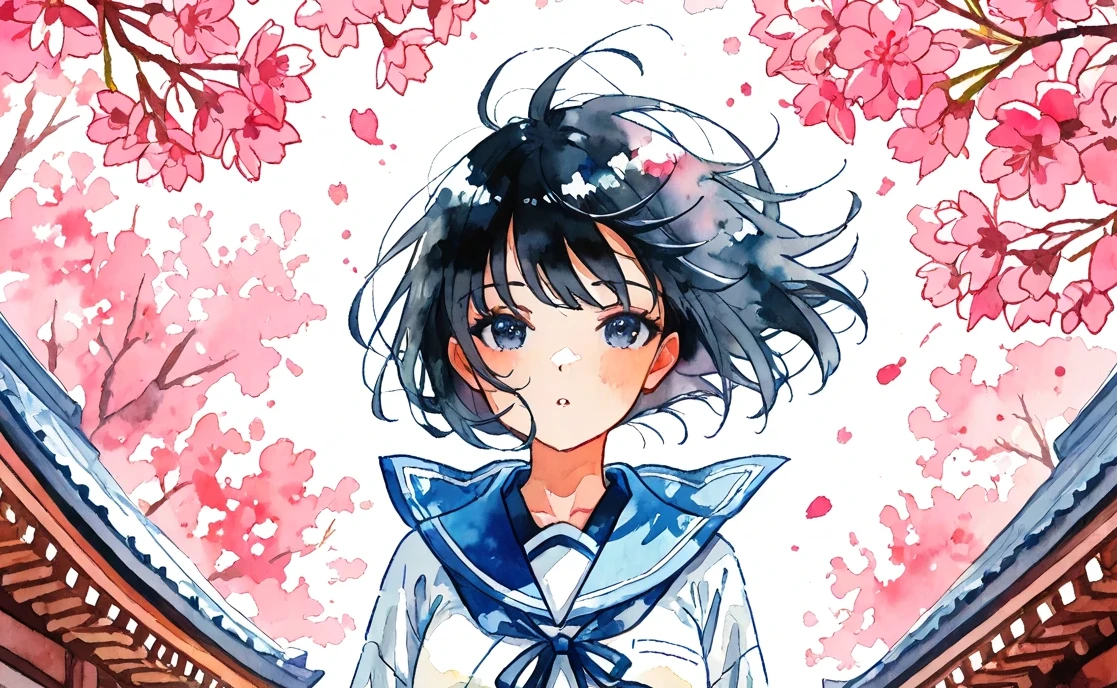
AIイラストを楽しんでいる中で、最近マイブームなのが「水彩画風」の表現です。
繊細なにじみや色の階調を活かしたこのスタイルは、使いこなせば作品に独特の深みを与えてくれます。
今回はそんな水彩画風イラストの生成テクニックについて、私の試行錯誤も交えながら簡単にまとめてみました。
もしご興味がございましたら、最後までお付き合いいただけると幸いです。
まずはこの記事で使用した生成イラストの条件がこちらになります。
・使用チェックポイント…bikkoma-watercolor-style
・使用LoRA…Watercolor-style-booster、Colorful - Patch
・サンプリング法…DPM++ 2M Karras 、サンプリングステップ…40 、
・CFGスケール…5.0 、・Clip Skip…2 、 ・シードは固定
―共通プロンプト―
1girl, japanese school uniform, kimono elements, hybrid outfit, sailor collar, hakama skirt, long black hair,standing,Beautiful expression, wind blowing hair, traditional Japanese architecture, cherry blossoms falling, dramatic lighting, sash belt, atmospheric perspective, detailed background, dynamic pose
それではイラストを生成してみましたので見比べて行きましょう!!
まずは、水彩画風にアレンジをしていない、プレーンのイラスト(左側)と
「Watercolor-style」のトリガーワードをプロンプトに追加したイラスト(右側)の比較になります。
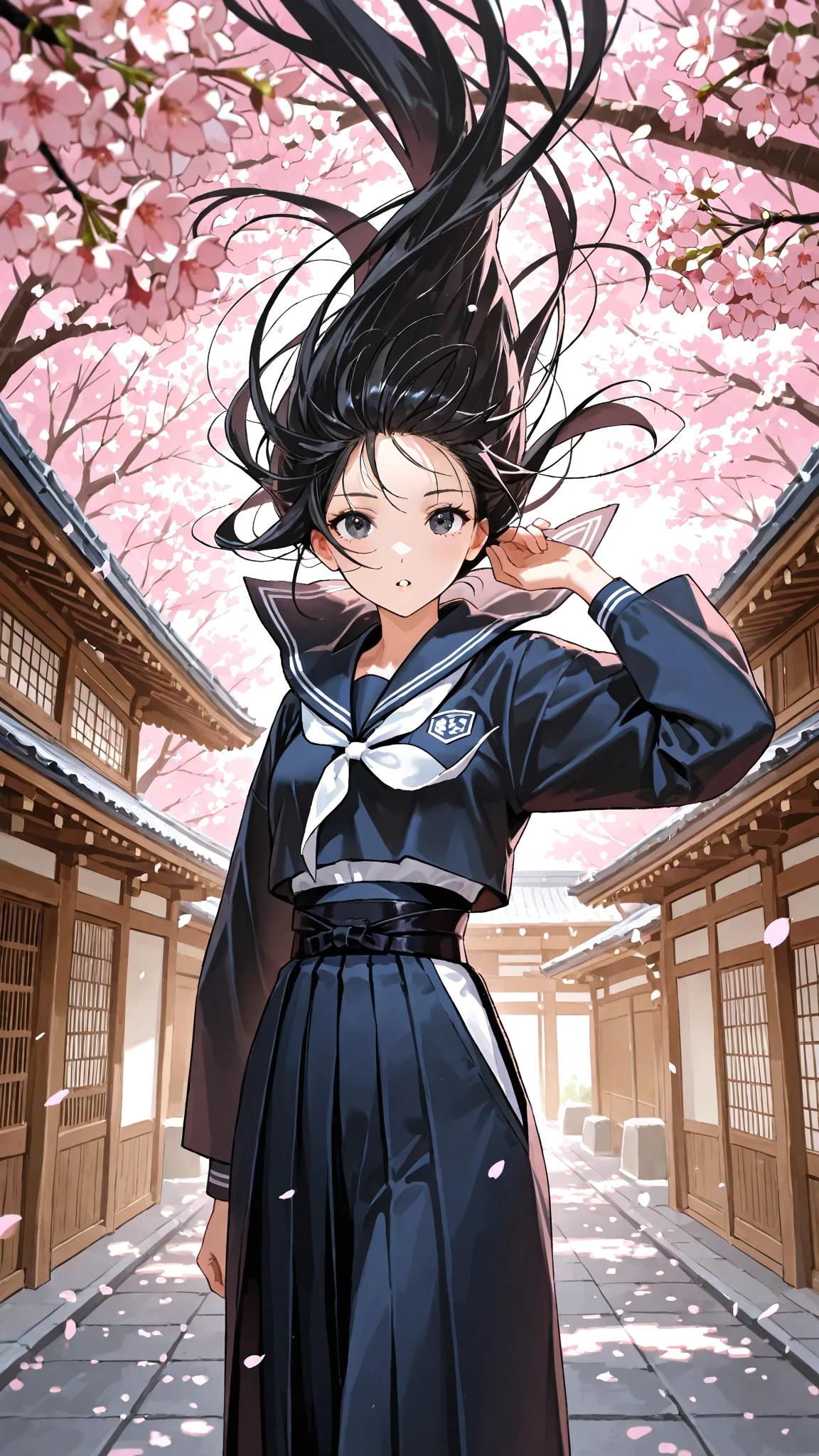
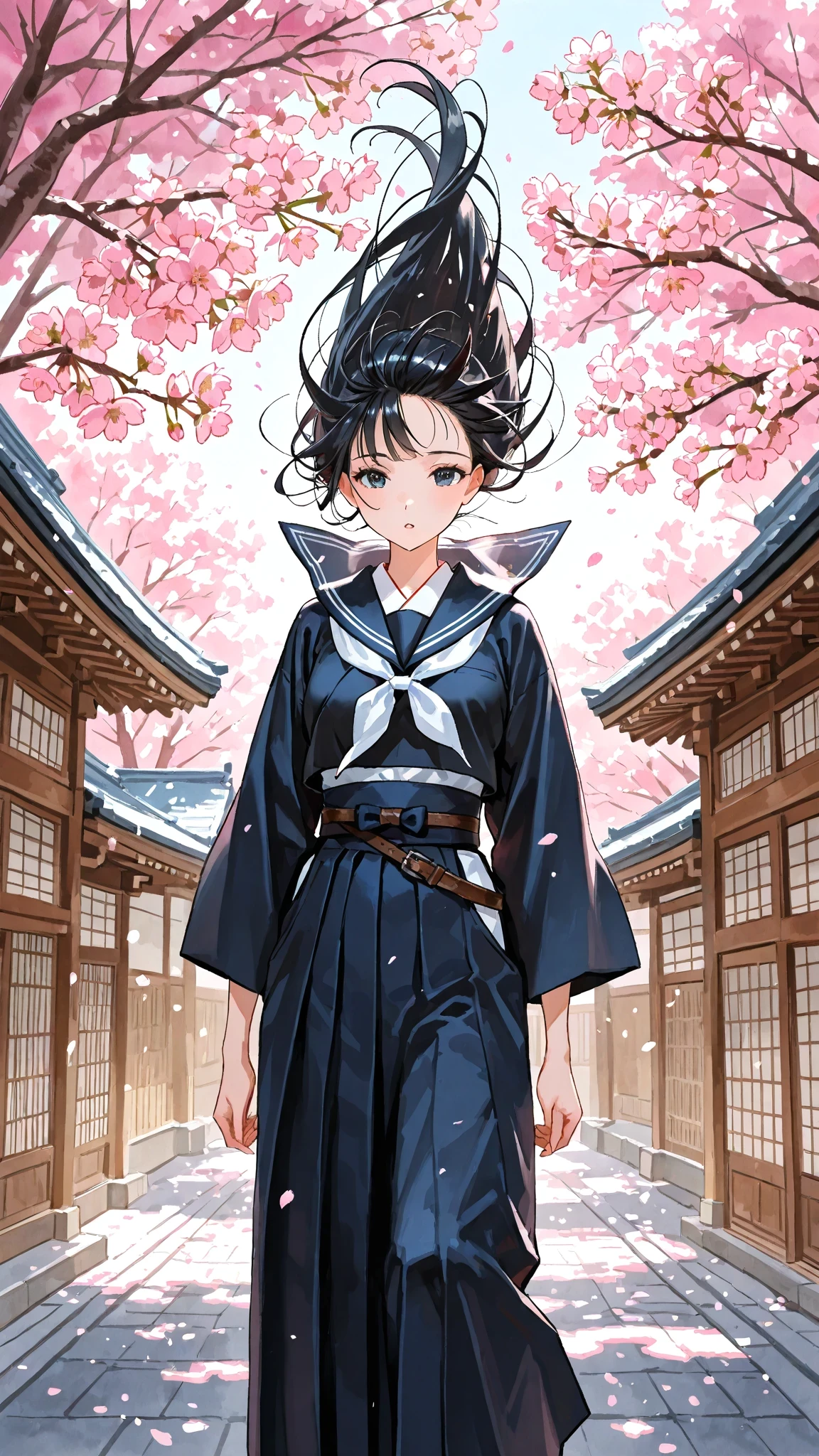
もともと水彩画風のLoRAを作成して浅い層でMergeしたチェックポイントになっていますので、
背景にぼかしなどが採用されることが多くなっています。が、「Watercolor-style」のトリガーワードを使用したイラストの方が桜の花びらの描写が優しいものになっています。縮小したイラストでは比較しずらいかと思いますので、イラストにリンクを貼り付けております。もしよければご参照ください。
そしてここからがいろいろ変化が付いてくポイントになります。
・Watercolor-style,Watercolor,Blurred,Colorful----Blurred(ぼかし)…左のイラスト
・Watercolor-style,Watercolor,no-borders,Colorful-----no-borders(枠なし)…中央のイラスト
・Watercolor-style,Watercolor,no-outline,no-borders,Blurred,Colorful----no-outline,no-borders,Blurred(ぼかし&枠なし)…右のイラスト
と変化を付けるためのプロンプトを追加していくことで様々な変化が起きます。
それが味わいを深めたり、時には迷走が始まったりします。
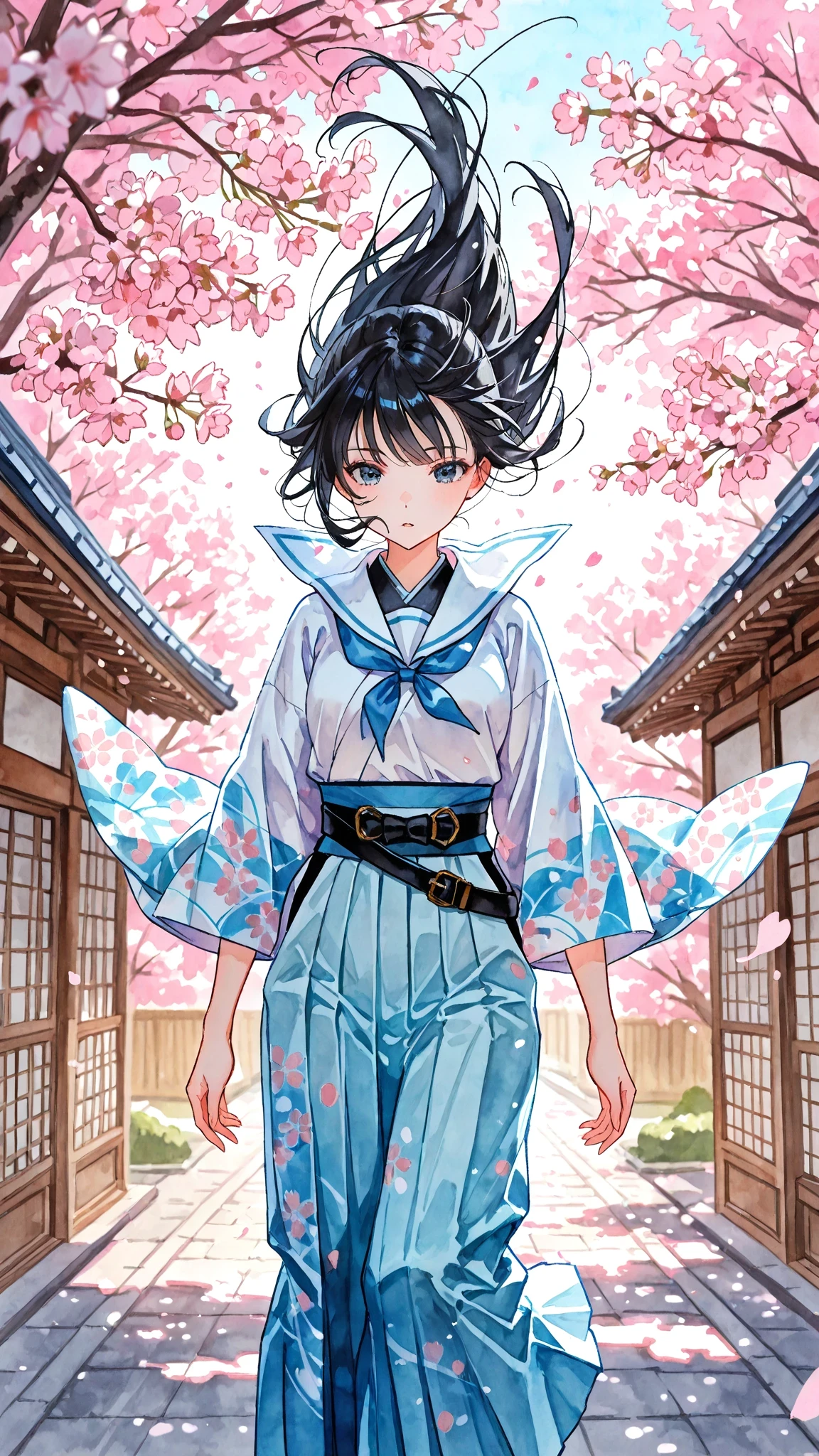
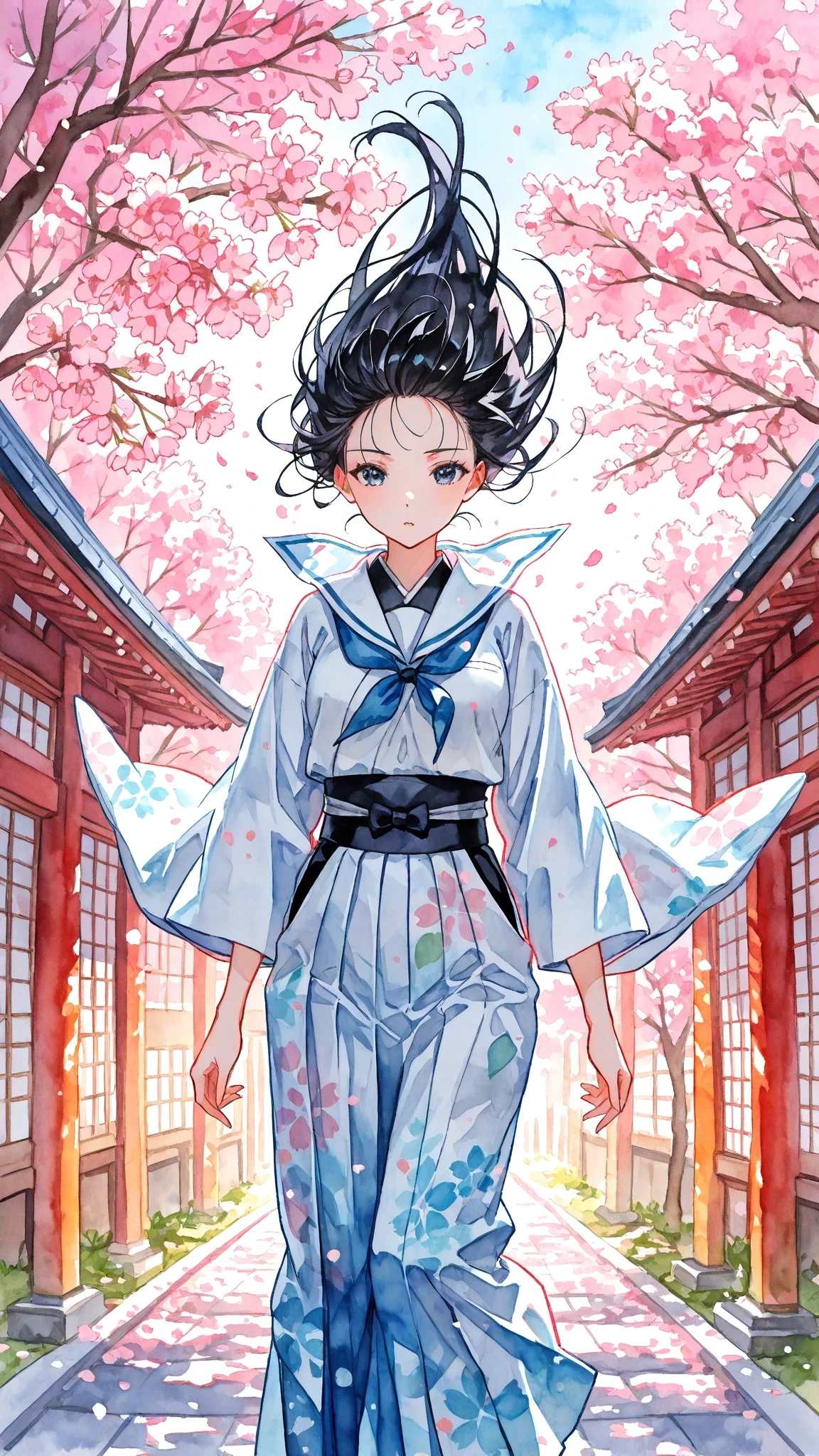
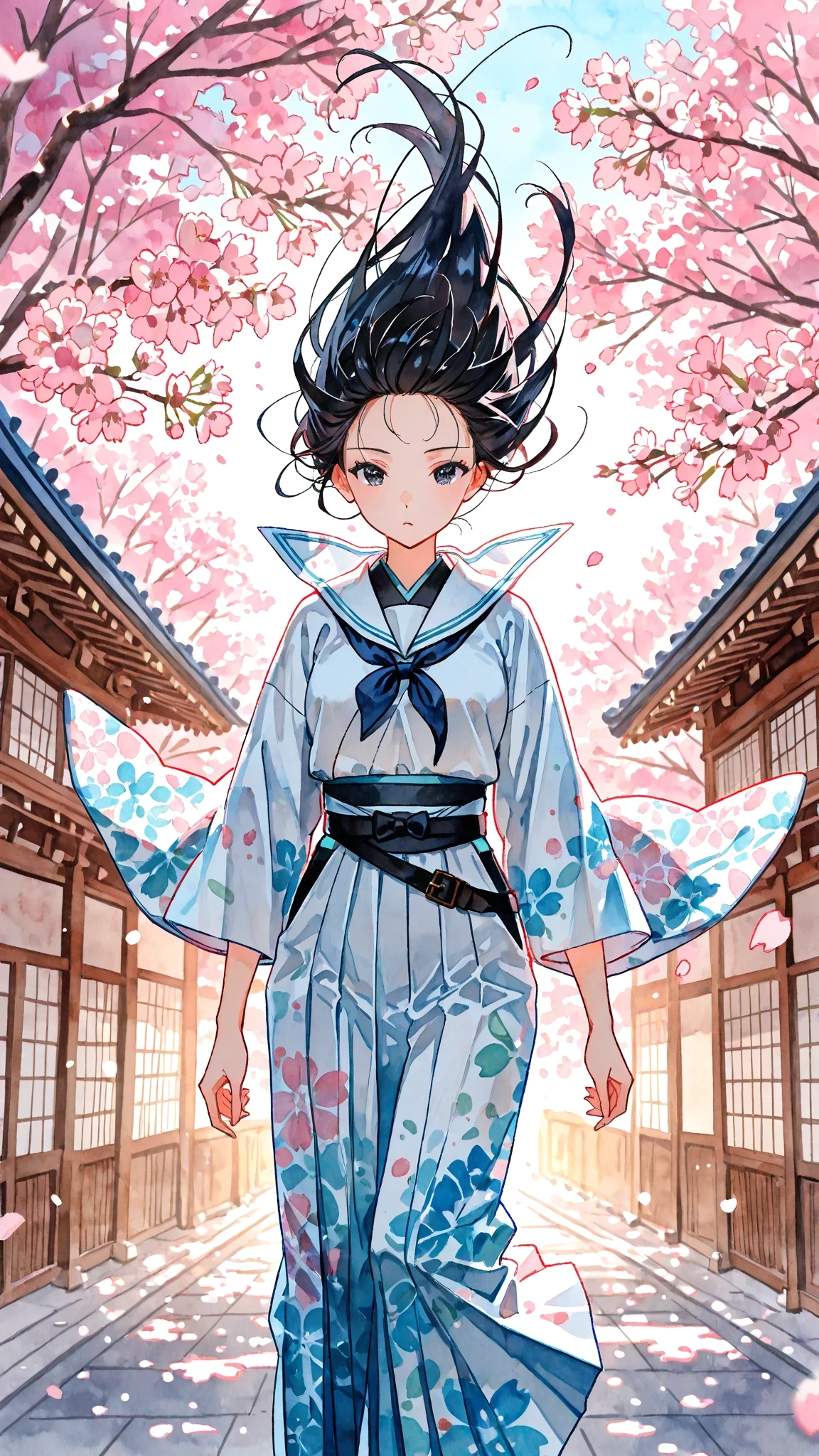
左からの順になりますが、1枚目は建物の上の桜や背景の奥がぼかされています。2枚目の枠なし効果を追加したものは人物や服装のアウトラインが薄くなっています。そのため背景との調和性が高まっています。3枚目は1枚目と2枚目のプロンプトが合わさったものですので、その2つの特性が交わっており、私個人の感性ですが、好みのものに仕上がっております。
先の3枚目のイラストでも十分な仕上がりかと思います。が、更にここから変化を付けることも可能なのです。
個人的には満足いく仕上がりに近いプロンプトが↓
(((Watercolor-style))),(((Watercolor))),((no-outline)),((no- borders)),Blurred,Colorful,になります。
ご存知かと思いますが()を重ねることで強度を増やすことができますよね。
先ほどの3枚目と比べてみても、大きく変化をしてるかと思います。
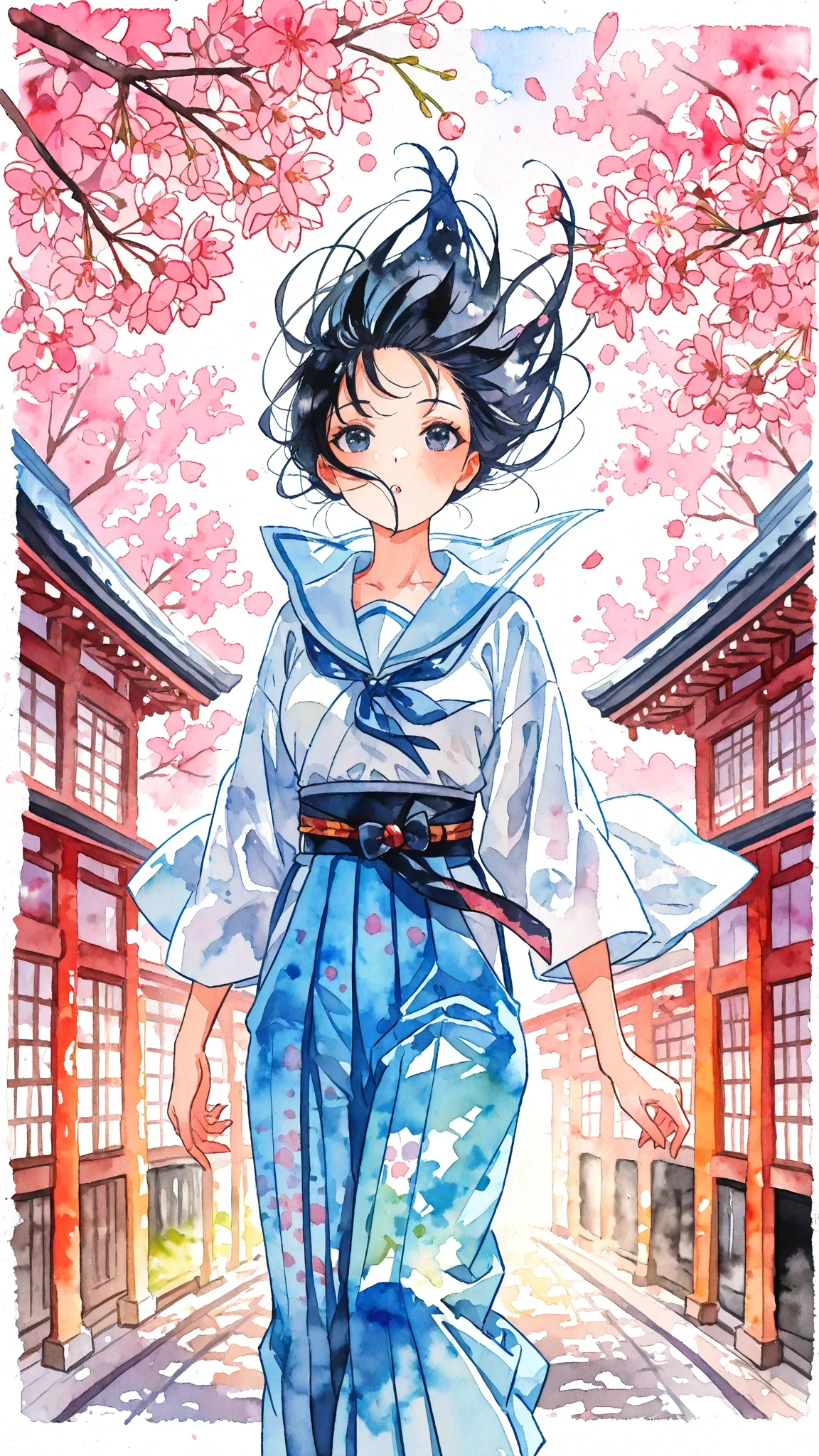
人物の描写が柔らかくなり、それに伴い顔も大きく変わっていると思います。背景のぼかし感やにじみ感もでているかと思います。
また余白部分も増え、それが逆に水彩画に近くなり、キレのあるイラストとは違う味わいが楽しめます。
そしてまだまだ変化を付けることができます。
好みのイラストを更に伸ばすため、自作のLoRAを作りました。それを合わせることで更なる進化が待っています!
LoRAの目的としては、ぼかしの強化と色味の変化になります。先の条件のところにも記載しておりますが
使用しているLoRAはWatercolor-style-booster、Colorful - Patchの2つになります。
それぞれのLoRAの役割ですがその名の通り、
・Watercolor-style-booster…水彩画の画風を調整するもの
・Colorful - Patch…色調を変え、変化を付けるもの、となります。
まずはいくつかのイラストを見ていただきましょう!!
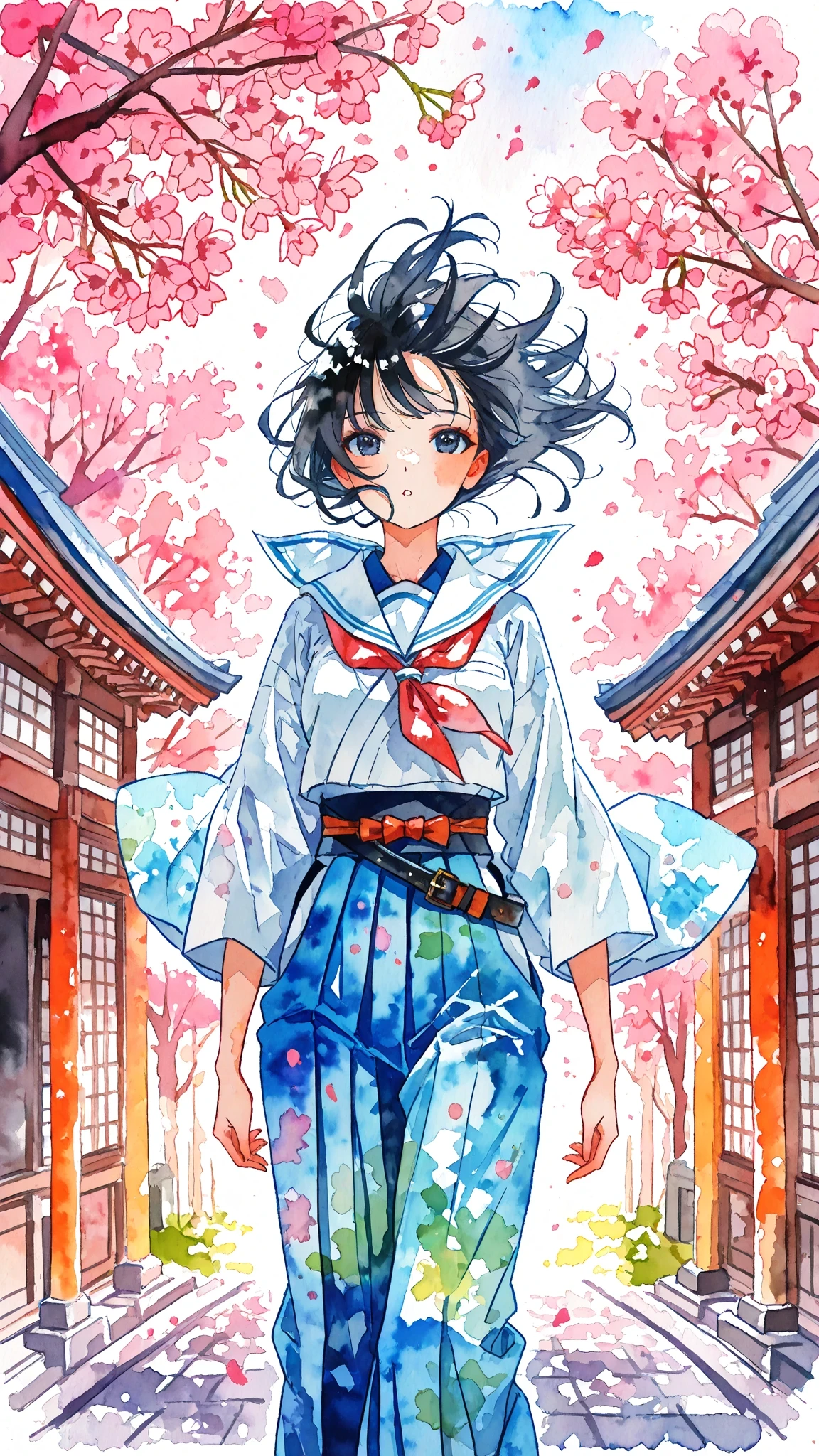
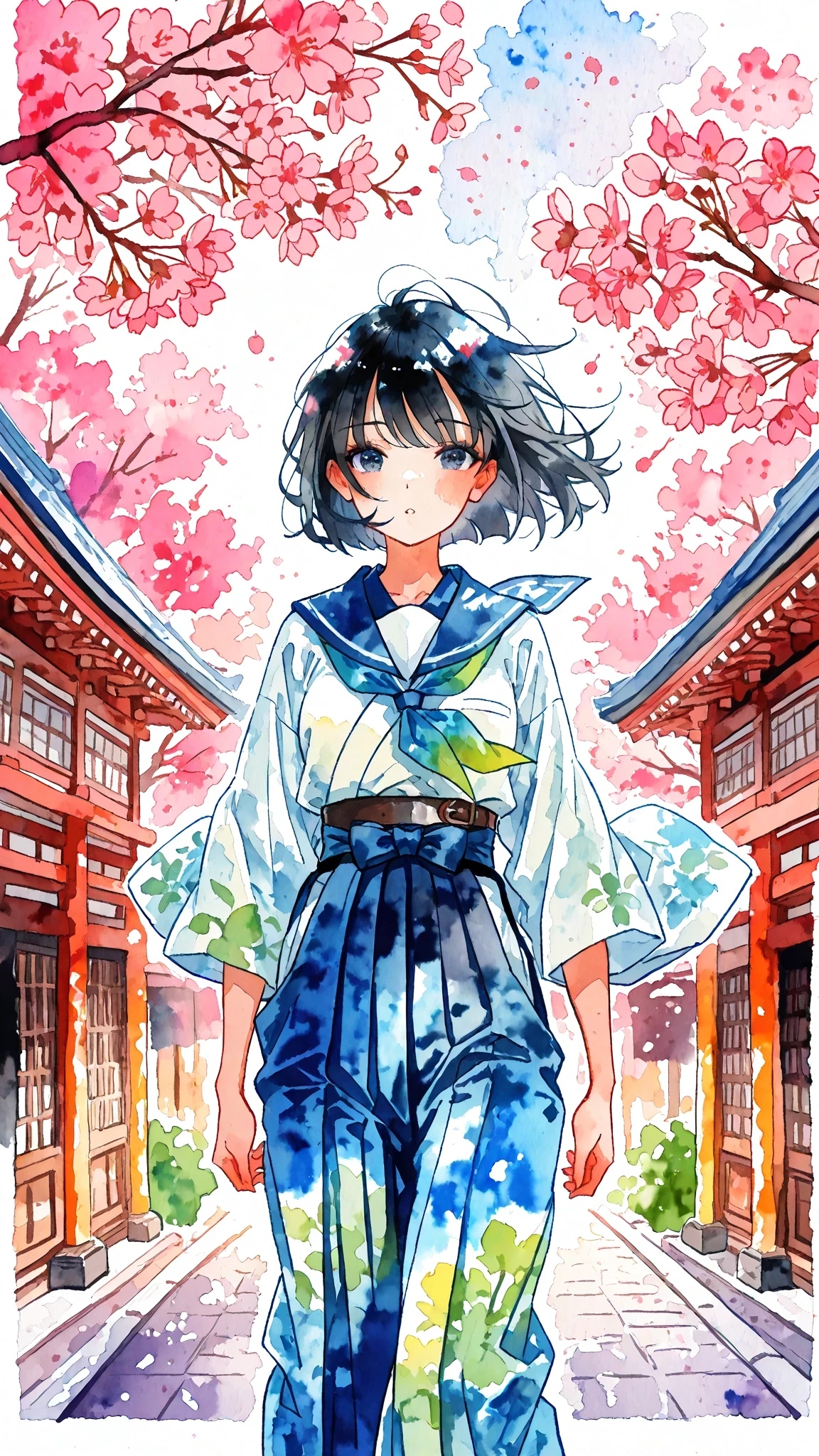
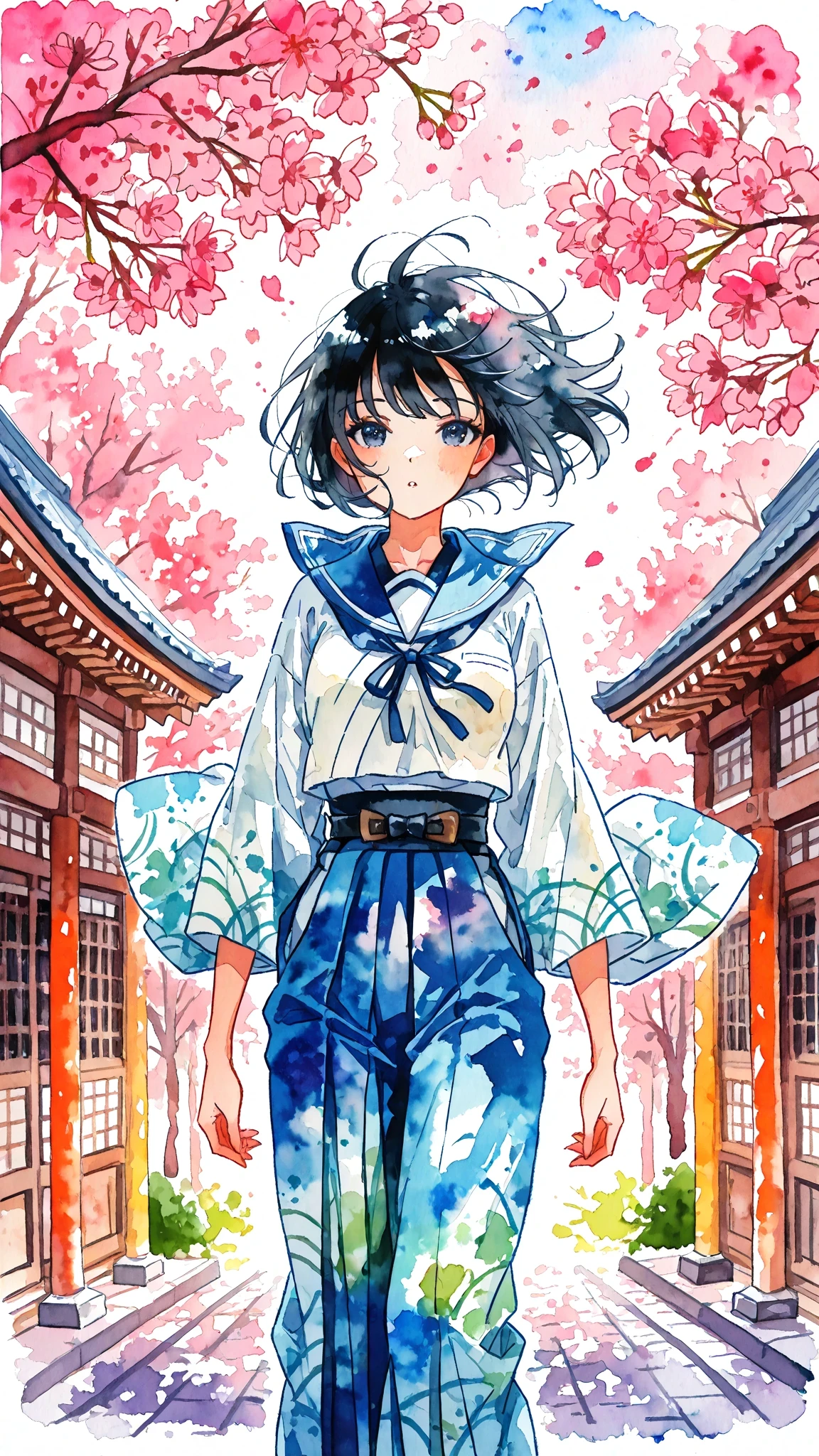
Colorful - Patchの設定はVer2を使用し、Strengthを「0.25」で固定して生成しておりますので、
変化はWatercolor-style-boosterによるものになります。
それでは左から順に説明いたします。
左から1枚目…Watercolor-style-boosterのVer1を使用し、Strengthは「0.25」
左から2枚目…Watercolor-style-boosterのVer1を使用し、Strengthは「1.00」
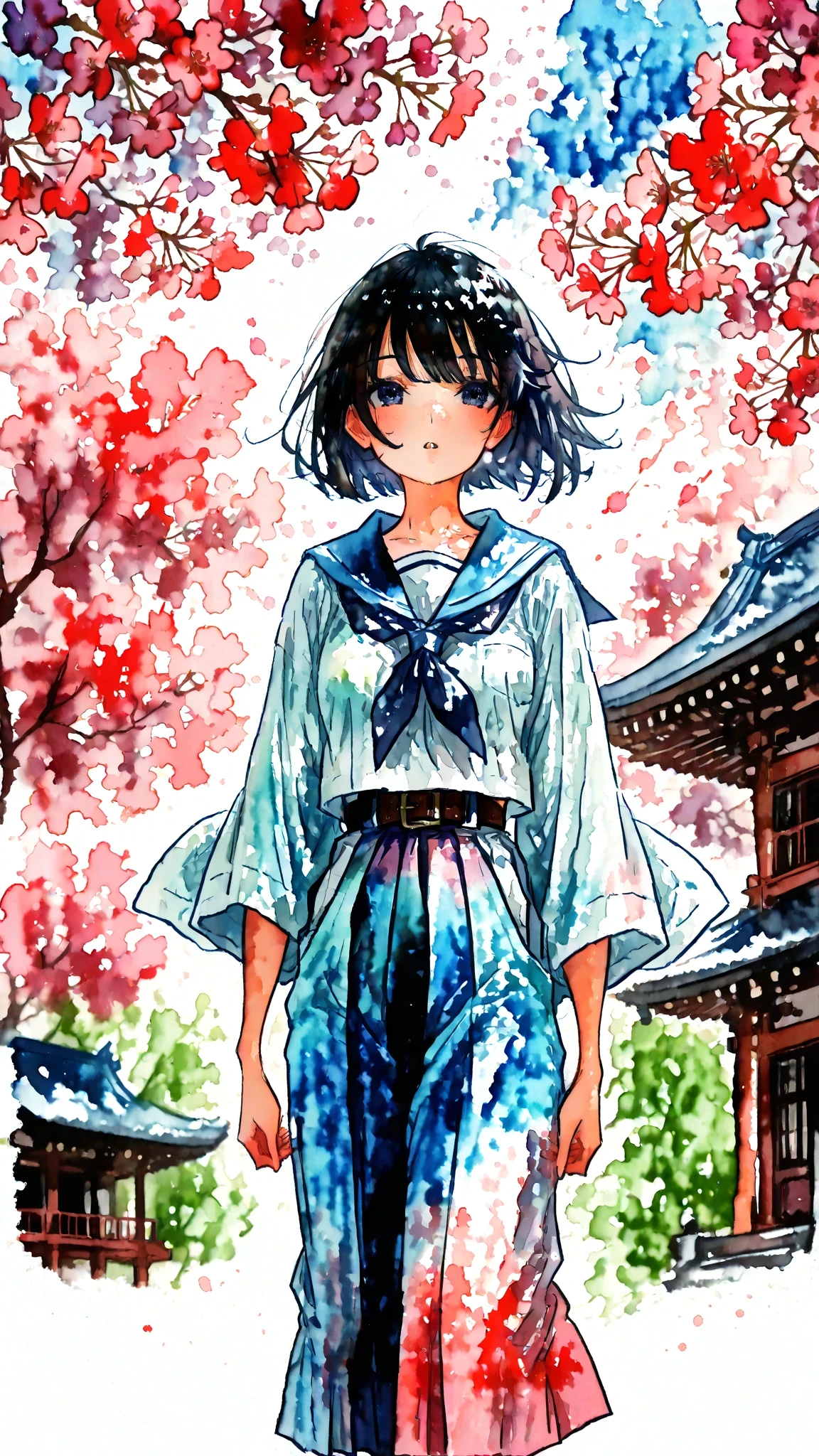
左から3枚目…Watercolor-style-boosterのVer2を使用し、Strengthは「0.25」(記事のトップ画はこれです)
2つのLoRAを使うことで、色味が強くなり、濃淡の幅が広がり、色の強弱によるメリハリのあるイラストに変化します。
その変化量をWatercolor-style-boosterを使い、微調整を行うイメージになります。
但し、注意事項もあります。
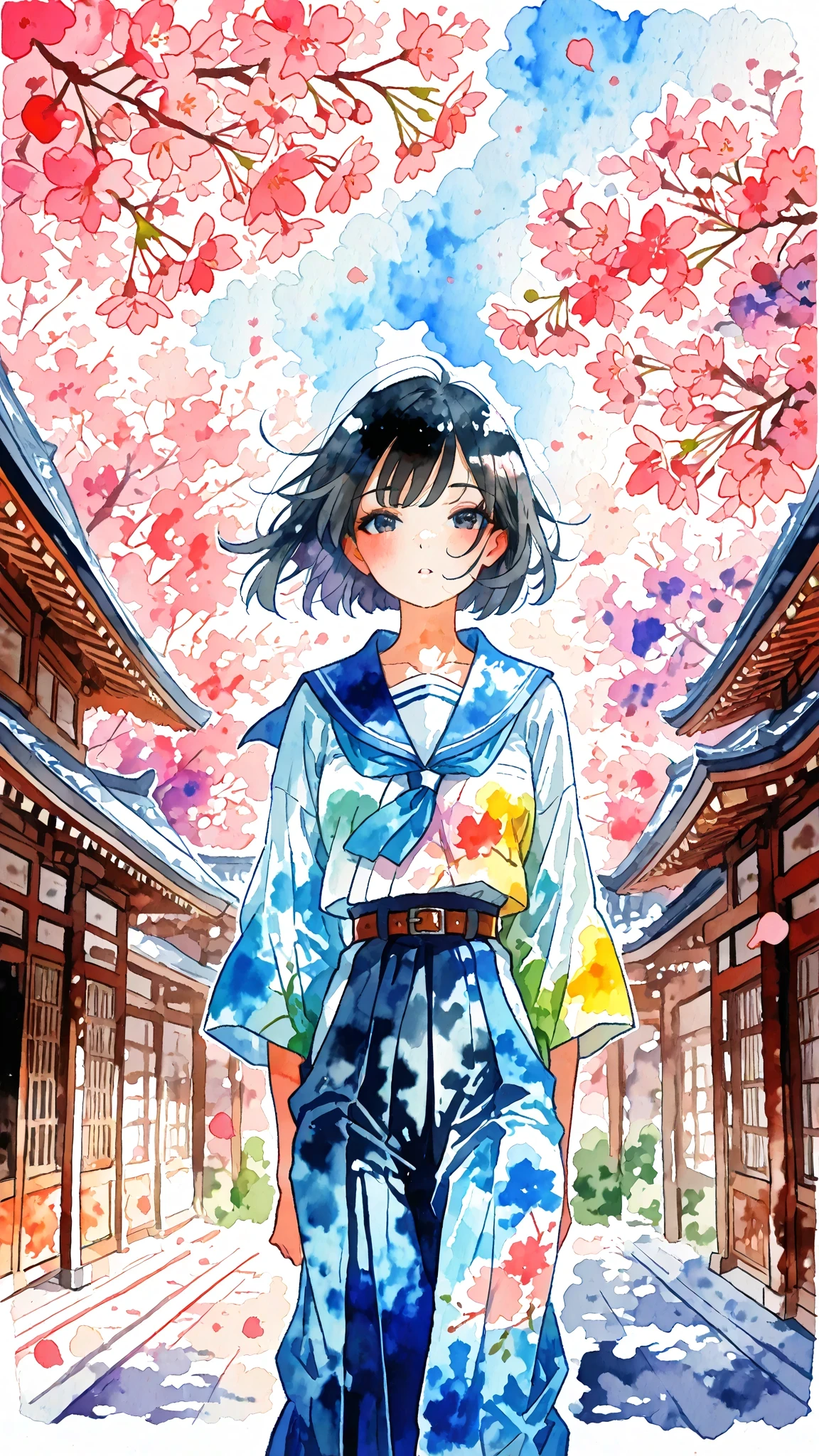
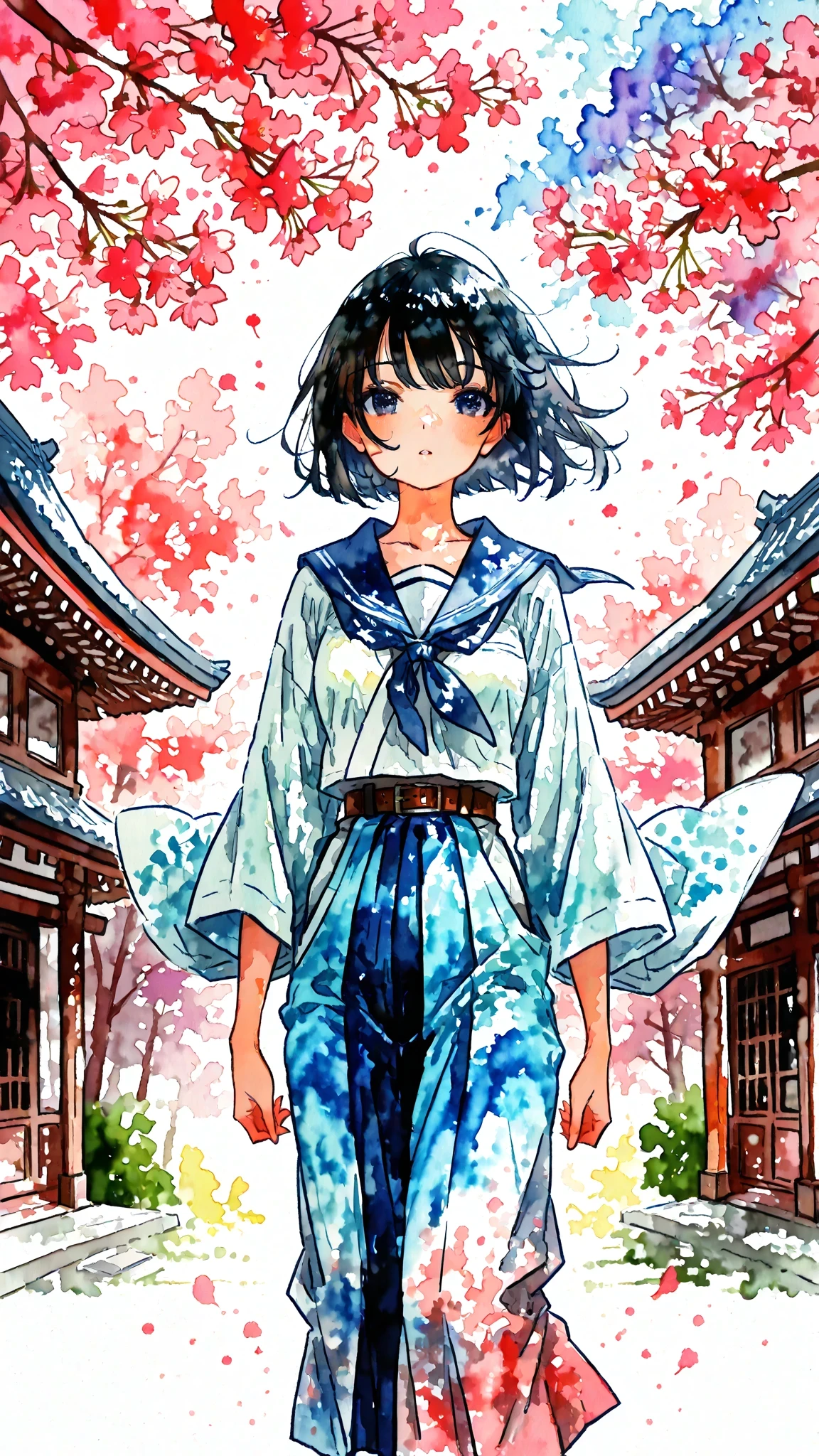
こちらのイラストのLoRAの設定ですが
左から1枚目…Watercolor-style-boosterのVer1を使用し、Strengthは「2.00」
色味が強くなり、Colorful - Patchが反応し、多色的になり良い変化をもたらしています。
しかし、
左から2枚目…Watercolor-style-boosterのVer2を使用し、Strengthは「1.30」
左から3枚目…Watercolor-style-boosterのVer2を使用し、Strengthは「1.70」と、設定しております。
色の強弱はありますが全体的に色が強すぎるため、ゴワゴワ?グチャグチャ?そんな印象を受けませんか?
Watercolor-style-boosterのVer1の方はトレーニング回数が少なく、Strengthによる影響は緩やかですが、
Ver2についてはトレーニング回数が多くなっているため、Strengthの数値を高くしすぎると仕上がりが暴れてしまいます。
このように、いろんな仕上がりを試し、お好みのイラストを作ってみてはいかがでしょうか。
今回のこの記事はあくまでも一例になります。
皆様、ご承知かと思いますが、どのイラスト、チェックポイントもそうですが組み合わせによって大きく仕上がりが変わります。
共通して言えることは、プロンプトやLoRAを上手に使いこなすことが一番重要です。
複雑で細やかな指示をすることで、効果が薄まったり、逆に大きく暴れて手足やポーズがおかしくなることもあります。
生成したいイラストに合わせて、適切な設定を探り探り、一回一回試す他ないと思います。
それでも、ご興味があれば是非お試しください。
拙い文章にここまでお付き合いいただきまして、誠にありがとうございます。
皆様からの反響やお言葉を受け、非常に嬉しく感謝しております。この場をお借りしてお伝えさせていただきます。
本当にありがとうございます!私も皆様のイラストから刺激、インスピレーションをいただいております。
今後ともよろしくお願いいたします。
何か気になることがあれば、気軽にお申し付けください!
それでは!